Khi người chụp đã nắm vững về ánh sáng và biểu hiện của người mẫu, thì họ lại dễ dàng "quên đi" việc thiết lập máy ảnh và kết quả là tạo ra những hình ảnh chân dung không đẹp.
Sau đây là thiết lập về máy ảnh mà các nhiếp ảnh gia chụp chân dung luôn mắc sai lầm - và làm thế nào để sửa chữa những sai lầm đó
1. Sử dụng sai các điểm nét AF

Người dùng phải luôn luôn tự kiểm soát được các lựa chọn điểm nét AF khi chụp chân dung. Nếu người dùng "phó mặc" điều đó cho máy ảnh, nó có thể không tập trung vào những điểm mà họ muốn xuất hiện sắc nét - và đó thường là đôi mắt.
Có hai sự lựa chọn ở đây: sử dụng trung tâm điểm AF để khóa tập trung vào đôi mắt - hoặc mắt gần nhất với máy ảnh - sau đó chỉnh lại thiết lập chụp ảnh, hoặc chọn điểm AF tương ứng với mắt.
2. Sử dụng một tốc độ màn trập quá chậm

Chế độ ưu tiên khẩu độ (Aperture Priority) thường là chế độ chụp luôn được lựa chọn khi nói đến chụp ảnh chân dung. Điều này giúp các nhiếp ảnh gia kiểm soát khẩu độ và kết quả là độ sâu trường ảnh (DOF). Ít DOF có nghĩa là ít hơn hình ảnh xuất hiện sắc nét, qua đó cho phép người dùng làm mờ hậu cảnh và làm cho người nổi bật. Và khi máy ảnh xử lý tốc độ màn trập ở chế độ Aperture Priority, nếu mức độ ánh sáng giảm hoặc người dùng chuyển sang sử dụng khẩu độ nhỏ hơn, sẽ dẫn đến hậu quả là tốc độ màn trập quá chậm và hình ảnh không được sắc nét.
Bên cạnh đó, người dùng phải chắc chắn rằng tốc độ màn trập không chậm hơn so với tiêu cự được sử dụng. Vì vậy, tốc độ màn trập tối thiểu là 1/80 giậy hoặc nhanh hơn cho một ống kính 80mm. Và người dùng nên thiết lập tốc độ đó là nhanh gấp hai lần mức tối thiểu - ít nhất là 1/160sec với một ống kính 80mm.
Do đó, một lựa chọn để đảm bảo tốc độ màn trập không bao giờ quá thấp là chụp với chế độ chụp ưu tiên tốc độ (Shutter Priority), vì điều này cho phép người dùng điều chỉnh tốc độ màn trập trong khi máy ảnh điều chỉnh khẩu độ. Một lựa chọn khác là sử dụng tùy chọn Auto ISO của máy ảnh, vì điều này sẽ đảm bảo một tốc độ màn trập đủ nhanh để chụp ảnh cầm tay.
3. Gắn bó với chế độ Drive mode chụp một ảnh

Với chế độ drive mode chụp một ảnh duy nhất, người chụp sẽ phải liên tục đưa ngón tay khỏi nút chụp để có thể chụp ảnh khác.
Lựa chọn ở đây là sử dụng chế độ drive mode chụp liên tục. Lợi ích của việc sử dụng này là người chụp có thể chụp được một loạt ảnh tập trung vào một điểm/đối tượng và họ có cơ hội để lựa chọn bức ảnh đẹp nhất trong những loạt ảnh đó. Nó cũng tăng cơ hội tạo ra được những bức ảnh sắc nét. Tuy nhiên, tránh việc chụp liên tục quá nhiều ảnh, vì điều đó cũng sẽ khiến cho việc chỉnh sửa ảnh khó khăn và mất thời gian hơn.
4. Sử dụng đèn flash vào ngày nắng

Khi chụp một bức chân dung ngoài trời vào ngày nắng, người chụp thường sử dụng một tấm phản quang hay đèn flash để loại bỏ bóng xấu xí gây ra bởi ánh nắng mặt trời. Trong thực tế, một trong những mẹo hữu ích là tạo kiểu cho người mẫu như thế nào để ánh nắng mặt trời phía sau họ, theo cách đó họ sẽ không bị nheo mắt vào ánh sáng và sử dụng đèn flash để cân bằng độ phơi sáng. Nhưng một thiết lập mà các nhiếp ảnh gia thường mắc sai lầm khi sử dụng kỹ thuật này là tốc độ màn trập. Đèn flash được giới hạn bởi tốc độ đồng bộ - tốc độ màn trập nhanh nhất có thể được thiết lập trên máy ảnh khi sử dụng đèn flash. Điều này cũng thay đổi giữa các loại máy ảnh, nhưng thường là khoảng 1/200-1/250 giây. Và khi máy ảnh chuyển sang tốc độ chụp đồng bộ flash chậm hơn, thì các cảm biến tiếp xúc với ánh sáng môi trường xung quanh sẽ lâu hơn ban đầu. Kết quả là tạo ra một bức chân dung quá sáng nghiêm trọng.
Do đó, một lựa chọn là sử dụng khẩu độ nhỏ hơn, nhưng điều này có thể khiến hậu cảnh nét hơn hay thậm chí mất nét. Thay vào đó, người dùng có thể gắn kính lọc Neutral Density vào ống kính vì nó giúp làm giảm lượng ánh sáng đi vào ống kính, thậm chí khi người dùng đang sử dụng khẩu độ lớn và các thiết lập ISO thấp. Ngoài ra, một số thiết bị giữ đèn nháy flashgun cung cấp một chế độ đồng bộ tốc độ cao, cho phép người chụp sử dụng đèn flash ở tốc độ màn trập nhanh hơn. Nhưng nhược điểm là sức mạnh của đèn flash bị giảm và do đó nó sẽ cần phải được đặt gần hơn với đối tượng.
5. Không thiết lập trước cân bằng trắng

Khi chụp chân dung, người chụp tốt hơn nên thiết lập trước cân bằng trắng phù hợp với các điều kiện thay vì chế độ tự động (AWB). Vì vấn đề thực sự là AWB không cung cấp tính nhất quán: máy ảnh có thể thay đổi các thiết lập cân bằng trắng giữa các bức ảnh dù cho các điều kiện ánh sáng không hề thay đổi. Điều này sẽ làm chậm quá trình chỉnh sửa, như thay vì áp dụng một điều chỉnh cân bằng trắng duy nhất cho tất cả các hình ảnh từ một buổi chụp hình, bạn có thể phải điều chỉnh từng bức ảnh một.
Bởi lẽ đó, việc thiết lập trước chế độ cân bằng trắng có thể giúp người dùng tiết kiệm thời gian vì khi chế độ cân bằng trắng giống nhau trong một chuỗi hình, và nếu người chụp thay đổi, nó sẽ ảnh hưởng đến tất cả các hình ảnh trong cùng chế độ giống nhau mà không phải mất thời gian chỉnh sửa.
6. Dựa vào đo sáng theo mẫu pattern metering

Nếu người mẫu được chiếu sáng đồng đều và không có bóng tối sâu hay vùng sáng trong hình ảnh, thì khi đó, đo sáng theo mẫu (aka Evaluative, aka Matrix) sẽ tạo ra tiếp xúc ánh sáng tốt hơn.
Tuy nhiên, nếu người dùng đang sử dụng một nền tối hay sáng để làm cho đối tượng nổi bật, khi đó khuôn mặt của họ có thể không được tiếp xúc một ánh sánh một cách chính xác.
Tất nhiên, người dùng có thể chỉnh thông số số bù sáng để khắc phục điều này, nhưng sau đó họ có thể dành nhiều thời gian kiểm tra mặt sau của máy ảnh hơn là tập trung vào đối tượng cần chụp. Một lựa chọn tốt hơn là có thể sử dụng chế độ đo sáng ưu tiên vùng giữa (centre-weighted metering) của máy ảnh hoặc lựa chọn đo sáng phần/điểm lấy nét (partial/spot metering).
“Cáp quang biển AAG đã khôi phục hoàn toàn lưu lượng vào 20h06 ngày 12/6/2015, hoàn thành việc sửa chữa sự cố trước tiến độ dự kiến” - Ông Bùi Quốc Việt, giám đốc Trung tâm Thông tin và Quan hệ công chúng (VNPT), cho biết.

Chiều tối ngày 7/6, Trung tâm điều hành tuyến cáp quang biển AAG đã ngắt tuyến cáp quang này để thăm dò và kiểm tra từ sự cố dò nguồn trên phân đoạn cáp SH1 từ TP.Hồ Chí Minh đi Hong Kong từ ngày 23/4 vừa qua.
Ông Lâm Quốc Cường, Giám đốc VNPT-I, cho biết, sự cố ngày 23/4 đã được khắc phục sau gần 3 tuần sửa chữa nhưng đường truyền Internet vẫn chưa được hoàn thiện, Internet hoạt động chập chờn và nhiều dịch vụ Internet quốc tế không thể thực hiện được trong một số thời điểm. Do đó, Trung tâm điều hành cáp quang AAG muốn kiểm tra toàn diện để khắc phục hoàn toàn, đưa Internet hoạt động trở lại bình thường.
Thông tin mới nhất từ VNPT cho biết, đến 20h06 ngày 12/6, cáp quang biển AAG đã khôi phục hoàn toàn lưu lượng vào 20h06 ngày 12/6/2015, hoàn thành việc sửa chữa sự cố trước tiến độ dự kiến.
Như vậy, hoạt động sửa chữa, khắc phục tuyến cáp quang gặp sự cố kéo dài 5 ngày, sớm hơn dự kiến 10 ngày như công bố trước đó.
Trước đó, ngay khi hệ thống quan trắc thông tin cho thấy hiện tượng tuyến cáp quang AAG hoạt động không được ổn định, các nhà mạng trong nước phối hợp cùng với Ban điều hành quản lý tuyến cáp các nước có liên quan thực hiện triển khai các biện pháp ứng phó; định tuyến, san tải sang các tuyến khác, bù đắp lưu lượng sụt giảm.
VNPT, Viettel, FPT đều thực hiện san tải, định tuyến lưu lượng qua hướng ưu tiên trên tuyến cáp đất liền qua Trung quốc; làm việc với các đối tác quốc tế mở Backbone ứng cứu trên hệ thống ALU mới đầu tư để lưu thoát lưu lượng, kết nối trực tiếp với Google để đáp ứng đủ nhu cầu về dung lượng, đảm bảo chất lượng ổn định cho người sử dụng Internet.
Ngoài ra, các nhà mạng lớn cũng đã có phương án đầu tư tuyến cáp quang biển mới APG (Asia Pacific Gateway) để giảm mức độ phụ thuộc vào AAG. Khi đưa vào khai thác vào năm 2016, tuyến cáp này sẽ cung cấp dịch vụ băng thông rộng, đảm bảo an toàn hệ thống. Việt Nam hiện có bốn tuyến cáp quang biển quốc tế cập bến gồm: AAG (Asia-America Gateway) và TGN-IA (TGN-Intra Asia Cable System) cập bến tại trạm Vũng Tàu, SMW3 (SEA-ME-WE 3) và APG (Asia Pacific Gateway) cập bến tại Đà Nẵng.
AAG là hệ thống cáp quang biển có chiều dài 20.000 km với tổng chi phí đầu tư khoảng 560 triệu USD, dung lượng thiết kế đạt đến 2 Terabit/giây, kết nối trực tiếp khu vực Đông Nam Á với Mỹ. Tuyến cáp quang này được đưa vào khai thác từ năm 2009, đi qua Malaysia, Singapore, Thái Lan, Việt Nam (điểm cập bờ tại Vũng Tàu), Brunei, Hong Kong, Philippines và Hoa Kì (Guam, Hawaii và California). AAG là kết quả sự hợp tác của 19 công ty viễn thông, trong đó có bốn doanh nghiệp VN là VNPT, Viettel, FPT và SPT, cùng tham gia xây dựng và bảo dưỡng. Tuy nhiên, trong 2 năm qua, tuyến cáp quang này liên tiếp gặp sự cố khiến lưu lượng Internet Việt Nam kết nối đi quốc tế gặp nhiều khó khăn.
Việt Nam hiện có bốn tuyến cáp quang biển quốc tế cập bến gồm: AAG (Asia-America Gateway) và TGN-IA (TGN-Intra Asia Cable System) cập bến tại trạm Vũng Tàu, SMW3 (SEA-ME-WE 3) và APG (Asia Pacific Gateway) cập bến tại Đà Nẵng.

Hiện có rất nhiều trang web, ứng dụng cho phép kết nối, đăng nhập bằng tài khoản Google và Facebook rất tiện lợi. Song điều này cũng tìm ẩn nhiều nguy cơ, chẳng hạn như mật khẩu có thể bị đánh cắp.
Để hủy kết nối giữa Google, Facebook với các ứng dụng và dịch vụ web, bạn thực hiện như sau:
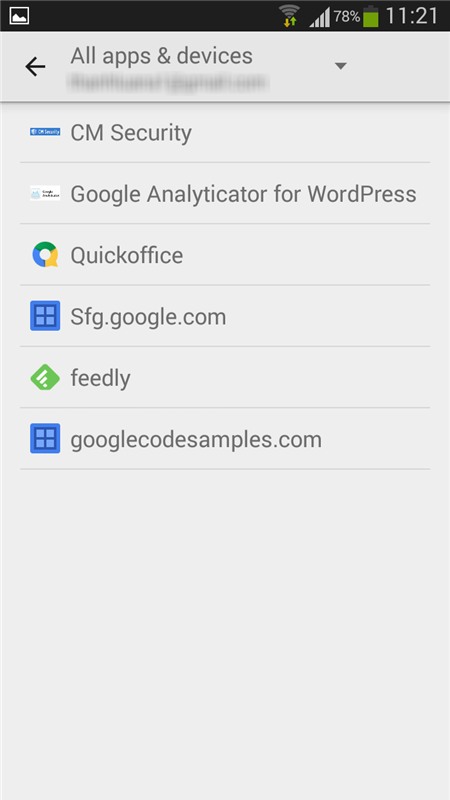
+ Với tài khoản Goolge: Bạn truy cập màn hình ứng dụng chạy Google Settings. Trên hộp thoại mở ra, bạn vào mục Connected apps sẽ thấy danh sách những ứng dụng có kết nối với tài khoản Google. Muốn ngắt kết nối với ứng dụng nào (chẳng hạn Feedly), bạn chạm tên ứng dụng đó rồi nhấn nút Disconnect bên dưới. Hoàn toàn tương tự, bạn có thể ngắt kết nối giữa tài khoản Google với các ứng dụng khác.
+ Với tài khoản Facebook: Bạn chạy ứng dụng Facebook. Từ giao diện chính, bạn chạm biểu tượng ba thanh ngang chọn Account Settings. Trên hộp thoại xuất hiện, bạn vào mục Apps. Lúc này màn hình Apps and Websites sẽ mở ra, bạn chạm mục Logged in with Facebook.
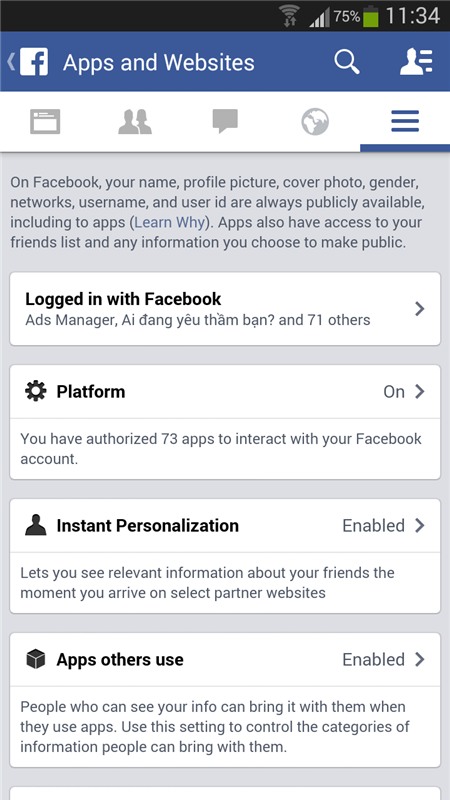
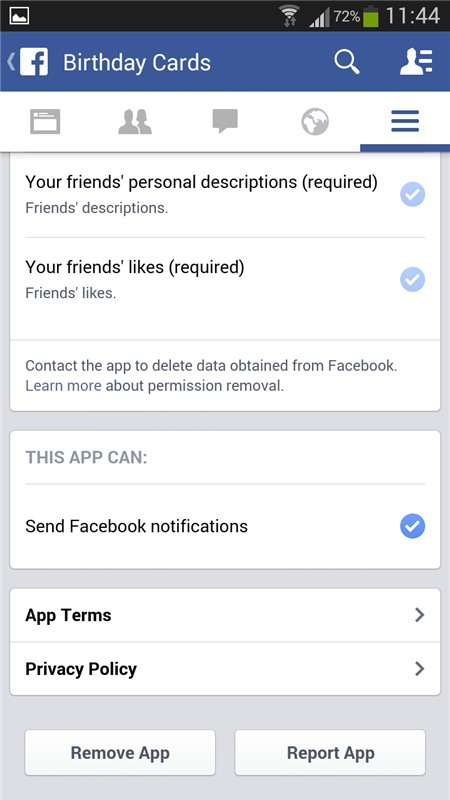
Tiếp theo, bạn hãy chạm ứng dụng hay dịch vụ web muốn ngắt kết nối để biết những thông tin cá nhân trên Facebook mà ứng dụng này được phép truy cập (như: profile, danh sách bạn bè, tin nhắn,…). Sau đó, bạn trượt màn hình xuống dưới cùng > nhấn Remove App¸ đánh dấu chọn mục Delete all you… activity (xóa luôn tất cả các hoạt động của ứng dụng) > nhấn Remove. Bạn nên thực hiện ngắt kết nối giữa tài khoản Facebook với những ứng dụng không đáng tin cậy để phòng ngừa việc dữ liệu, thông tin cá nhân trên Facebook bị rò rỉ.
Lưu ý: Khi nghi ngờ tài khoản bị truy cập trái phép bạn nên đổi mật khẩu ngay. Hãy kích hoạt chế độ bảo mật hai lớp cho Google, Facebook, và hạn chế kết nối hai tài khoản này với những ứng dụng khác!
Liên quan những hình ảnh "nghi vấn" về nhà máy sản xuất Bphone nằm ở đường Phạm Hùng (Hà Nội), trao đổi với chúng tôi, bà Đỗ Thu Hằng, Giám đốc Truyền thông của Bkav xác nhận, đây là nhà xưởng sản xuất các thiết bị thông minh SmartHome của công ty.
Đại diện Bkav cũng cho hay, các thông tin xuất hiện trên một số trang mạng cho rằng "đột nhập" nhà xưởng Bkav hay diện tích nhà xưởng chỉ chừng hơn 100 m2 là không chính xác.
"Những thông tin nói đột nhập hay nói diện tích nhà xưởng chỉ chừng hơn 100m2 là không đúng, không có tâm và chỉ mang tính nói xấu Bkav chúng tôi.

Lối vào xưởng sản xuất Bphone của Bkav.
Rất đơn giản, ở đây, chỉ cần đếm số điều hòa ở trên nóc nhà xưởng mà một số trang đã đưa sẽ thấy có 25 điều hòa công nghiệp và thông thường người ta sẽ bố trí 70 - 90 m2/điều hòa.
Như vậy, đã hơn 2000 m2 và thực tế, giá đất ở khu vực gần Keangnam hiện nay rất đắt, lên tới 150 triệu đồng/m2, chưa kể, đây chỉ là nhà máy SmartHome của Bkav", bà Hằng nói.
Bà Hằng cũng cho hay, nhà máy sản xuất Bphone đặt tại Cầu Giấy, Hà Nội và Bkav chuẩn bị mời giới truyền thông cùng những người đam mê công nghệ đến thăm nhà máy sản xuất Bphone.
“Hiện nay, giới truyền thông cũng như những người quan tâm tới Bphone rất muốn thăm quan nhà máy sản xuất của công ty nên chúng tôi sẽ bố trí chương trình thăm quan này”, bà Hằng lý giải.

Xưởng sản xuất của Bkav nhìn từ trên cao. Ảnh: ANTT
Nói thêm về nhà máy sản xuất Bpone, Bà Hằng cho hay, hiện nay, công suất nhà máy ở Cầu Giấy của Bkav đáp ứng khoảng vài chục nghìn sản phẩm/tháng.
Bkav cũng đã sẵn sàng cho hạ tầng tại khu công nghệ cao Hoà Lạc với diện tích 2,3 ha.
Trong trường hợp thị trường phát triển mạnh hơn thì Bkav sẽ phải nhanh chóng nâng công suất lên vài trăm nghìn sản phẩm mỗi tháng.
“Chúng tôi đã mất 5 năm để có thể ra mắt Bphone. Việc chuẩn bị cho buổi lễ ra mắt được tiến hành đồng thời với việc hoàn thiện sản phẩm và xây mới hai nhà máy điện tử và cơ khí nên việc sản xuất có bị ảnh hưởng đôi chút.
Nhưng chúng tôi vẫn có thể giao hàng ngàn sản phẩm tới khách hàng trong một, hai tuần tới”, bà Hằng thông tin.
Giám đốc truyền thông Bkav cũng khẳng định thêm, điện thoại Bphone là Smartphone Designed by Bkav, made in Việt Nam.
Toàn bộ thiết kế kiểu dáng, thiết kế cơ khí, thiết bị điện tử, thiết kế phần mềm ở tại trụ sở chính của Tập đoàn.
Phần chế tạo cơ khí ở nhà máy cơ khí để ra được sản phẩm mẫu, theo các thiết kế đã đặt ra, sau đó đặt hàng các nhà cung cấp phụ trợ gia công theo thiết kế mẫu của Bkav.
Một số khâu khó, đòi hỏi bảo mật bí quyết cao thì Bkav không đặt đối tác gia công mà sản xuất ngay tại nhà máy để tránh bị nhái.
Sau đó, các chi tiết cơ khí cộng với chi tiết linh kiện sẽ được tập hợp tại nhà máy điện tử để lắp ráp thành phẩm.
"Bản thân Bkav đã có sự chuẩn bị chu đáo suốt gần 5 năm. Điều này không đồng nghĩa là sản phẩm của họ phải hoàn mỹ. Sự hoàn mỹ này chỉ đến với một số người chuyên bới lông tìm vết, vạch áo tìm sâu. Chưa nói đến sản phẩm của Bkav có sức sống đến đâu nhưng ít nhất nó thể hiện khao khát của một số người, khao khát được khẳng định thương hiệu Việt, được chứng minh với thế giới rằng Việt Nam có khả năng cạnh tranh, có thể làm được sản phẩm không kém họ...", Chuyên gia kinh tế, Đỗ Thiên Anh Tuấn
(Theo Trí Thức Trẻ)
Thời điểm gần cuối tháng 6 năm nay sẽ có khá nhiều sản phẩm smartphone mới sẽ chính thức lên kệ thị trường Việt. Nổi bật ở dòng sản phẩm cao cấp có sự xuất hiện của G4, bên cạnh đó còn có chiếc E8 với mức giá mềm mới của HTC.
LG G4
Giá dự kiến: 15,9 triệu đồng (phiên bản cao nhất)

LG G4 sẽ là dòng sản phẩm cao cấp trong nửa đầu năm nay sắp bán trên thị trường Việt vào giữa tháng 6 tới đây với giá bán dự kiến là 15,9 triệu đồng dành cho phiên bản bằng da thật.
Với G4, LG đã có sự lột xác đáng kể trong thiết kế khi kết hợp chất liệu da thật để làm vỏ, mang đến sự mới lạ cho sản phẩm cũng như tạo sự khác biệt so với "đầy rẫy" các smartphone khác trên thị trường.
LG cũng trang bị cho máy cấu hình mạnh mẽ, gồm: màn hình kích thước 5,5 inch với độ phân giải 2K (2560x1440 pixel) sử dụng tấm nền “Quantum IPS” thay thế cho dòng màn hình theo công nghệ IPS cũ. Bên trong là vi xử lý lõi 6 Snapdragon 808 cung nhịp 1,8 GHz, 3GB bộ nhớ RAM, bộ nhớ 32GB, hỗ trợ khe cắm thẻ nhớ ngoài tối đa lên đến 2 TB.
LG G4 tích hợp camera chính 16 MP với khẩu độ f/1.8 và công nghệ ổn định hình ảnh quang học và khả năng chụp ảnh RAW cùng một camera phụ 8 MP , khẩu độ f/2.0.
HTC One E8
Giá bán: 6,6 triệu đồng

So với phiên bản E8 cũ, ở phiên bản E8 mới được trang bị hai SIM hoàn toàn mới và có mức giá khá mềm, sẽ là đối thủ cạnh tranh đáng kể so với những dòng sản phẩm cùng phân khúc.
Theo như công bố của HTC, One E8 sẽ chính thức lên kệ thị trường Việt vào ngày 21/6 tới đây và máy có đến 4 màu sắc để người dùng lựa chọn gồm: đỏ, xanh, đen và trắng.
Với One E8 hai SIM mới, có thể nói đây là một phiên bản rút gọn của dòng One với thiết kế khá tương đồng từ cách bố trí màn hình, cặp loa BoomSound hay vị trí camera. Tuy nhiên, chất liệu sử dụng làm vỏ bằng nhựa Polycarbonat thay vì chất liệu kim loại nguyên khối của dòng One cao cấp.
Về phấn cứng, máy trang bị vi xử lý lõi tứ Snapdragon 801 xung nhịp 2,5 GHz, RAM 2GB và bộ nhớ trong 16 GB, hỗ trợ khe cắm thẻ nhớ rời. Máy cũng tích hợp màn hình 5 inch độ phân giải Full HD với camera trước 5 MP và camera sau 13 MP.
Samsung Galaxy J1
Giá chính hãng: 2,3 triệu đồng

Samsung tiếp tục bổ sung vào dòng sản phẩm phổ thông mới nhất của hãng chiếc Galaxy J1 - đây là chiếc smartphone hướng đến đối tượng người mới sử dụng smartphone với cấu hình tương đối và mức giá vừa túi tiền.
Ở Galaxy J1, Samsung vẫn sử dụng lối thiết kế quen thuộc từ các dòng sản phẩm trước đó của hãng, từ việc bố trí các phím bấm, màn hình và sử dụng chất liệu vỏ nhựa để cấu thành sản phẩm.
Vì hướng đến đối tượng người dùng phổ thông nên chiếc máy này sở hữu cấu hình tương đối, cụ thể: máy có màn hình 4,3 inch độ phân giải 480x800 pixel, chip lõi kép Speadtrum 1,2 GHz, RAM 512 MB, bộ nhớ trong 4 GB và hỗ trợ khe cắm thẻ nhứo rời microSD.
Máy cũng có mặt của camera chính 5 MP và camera phụ 2 MP cùng nguồn pin sử dụng là 1850 mAh.
Sony Xperia Z3+
Giá bán: chưa có

Xperia Z3+ là phiên bản smartphone cao cấp mới nhất của Sony sẽ chính thức trình làng tại Việt Nam vào giữa tháng 6 tới đây. Tuy nhiên, đến thời điểm này giá bán của máy vẫn chưa được tiết lộ.
So với Xperia Z3, phiên bản Z3+ không có sự thay đổi trong thiết kế mà chỉ có nâng cấp cấu hình tốt hơn so với phiên bản cũ.
Cụ thể hơn, Z3+ vẫn trung thành với lối thiết kế khung kim loại nguyên khối và tấm kính cường lực ở mặt sau. Sony vẫn sử dụng một màn hình 5,2 inch với độ phân giải Full HD (1920x1080 pixel).
Bên trong, máy có sự nâng cấp đáng kể với vi xử lý lõi 9 cấu trúc 64-bit Snapdragon 810 của Qualcomm, RAM 3GB và bộ nhớ trong 32 GB, hỗ trợ khe cắm thẻ nhớ rời.
Một sự nâng cấp khác nữa là camera, Xperia Z3+ có camera phụ từ 2 MP được nâng cấp lên con số 5 MP. Trong khi đó, mặt sau vẫn là camera có độ phân giải 20,7 MP tương tự ở Z3.
Ngoài ra, Xperia Z3+ còn tích hợp công nghệ sạc pin nhanh, cho phép máy sử dụng thêm 5,5 giờ sau khi cắm sạc 10 phút và 45 phút đủ đề sạc đầy pin.
Sự kiện thường niên WWDC là dịp ưa thích của Apple để tung ra các phiên bản cập nhật iOS mới. Hãy cùng nhìn lại nét nổi bật của các phiên bản iOS từng được cho ra mắt trước đây.
Phiên bản 2.0: Sự xuất hiện của AppStore

Cửa hàng trực tuyến AppStore không chỉ là một hệ thống có quy mô vô cùng lớn, mà nó cũng là mỏ vàng khổng lồ cho Apple. Mặc dù vậy, ít ai biết rằng nhà sản xuất iPhone suýt chút nữa bỏ lỡ tính năng vô cùng độc đáo này. Vào các phiên bản iOS đầu tiên, ứng dụng trên iPhone chủ yếu hoạt động và được tải về trên mạng Internet và Táo Khuyết từng cho rằng phương thức này là hợp lý.
Tuy nhiên sau một thời gian hoạt động, hacker đã sớm phát hiện ra cách phát tán mã độc và Trojan lên thiết bị của người dùng thông qua các ứng dụng thứ 3. Trước vấn nạn ấy, Apple nhanh chóng tung ra bản cập nhật 2.0 với sự xuất hiện của cửa hàng ứng dụng AppStore, mang đến sự đảm bảo cho người dùng iPhone và iPad.
Phiên bản 3.0: Tính năng Copy & Paste

Một năm sau đó, Apple mang đến bản cập nhật 3.0 với hàng trăm tính năng mới độc đáo. Nổi bật trong số đó là tính năng cho phép người dùng thực hiện các thao tác quen thuộc như Copy/Cut/Paste, hoàn tác văn bản, hỗ trợ tin nhắn MMS và bàn phím nằm ngang.
Ngoài ra, bản cập nhật 3.0 còn mang đến nhiều cải thiện về giao diệnngười dùng, tính năng tiêu điểm Spotlight cùng với khả năng quay và trình chiếu video.
Phiên bản 4.0: Khởi nguồn của đa nhiệm và gọi thoại video

Tháng 6/2010, Apple tiếp tục cho ra mắt phiên bản iOS 4.0 cùng một khái niệm mới mang tên đa nhiệm, mang lại nhiều trải nghiệm mới cho người dùng iPhone và iPad. Các ứng dụng giờ đây thực sự chạy song song với nhau, chứ không hoạt động độc lập như trước, điển hình là ứng dụng nghe nhạc, GPS, email, và các thông báo.
iOS 4.0 cũng mang đến khả năng gọi thoại video bằng ứng dụng FaceTime. Tuy nhiên để đảm bảo tính ổn định thời bấy giờ, người dùng iPhone chưa thể gọi video qua mạng di động, mà chỉ có thể sử dụng thông qua mạng Wi-fi.
Phiên bản 5.0: Sự ra đời của Siri và iMessage

Phiên bản iOS 5.0 đánh dấu sự ra đời của Siri - ứng dụng trợ lý ảo đầu tiên trên thế giới và cũng là tính năng được quan tâm nhất trên iPhone 4S thời bấy giờ. Không đơn thuần là ứng dụng nhận diện giọng nói, Siri có thể soạn, gửi tin nhắn, thông báo thời tiết, thiết lập cuộc hẹn, tìm số điện thoại...
Bên cạnh đó, phiên bản iOS này còn mang đến tính năng iMessage cho phép người dùng iPhone, iPod Touch, iPad được Apple nhắn tin cho nhau miễn phí chỉ với mạng Wi-fi hoặc 3G.
Trung tâm cập nhật và thông báo cũng là những tính năng mới đáng chú ý trên bản cập nhật 5.0, cho phép người dùng quản lý ứng dụng và các hoạt động đi kèm dễ dàng hơn nhiều so với trước đây.
Phiên bản 6.0: Ứng dụng bản đồ ra đời

Tiếp theo đó, vào năm 2012, phiên bản iOS 6.0 vội vã mang đến ứng dụng bản đồ Apple Maps với mục đích cạnh tranh cùng tính năng Google Maps đang ngày càng phổ biến trên các mẫu điện thoại chạy Android, cũng như trên nền tảng máy tính thông thường.
Tuy nhiên nhà sản xuất iPhone nhanh chóng nhận ra đây là một công việc cần sự chính xác và nỗ lực nhiều năm để hoàn thiện. Tính năng bản đồ của họ khi ấy liên tục vướng phải các lỗi sử dụng, và thiếu đi các tính năng hữu ích hỗ trợ người dùng.
iOS 6.0 cũng là phiên bản đầu tiên trợ lý ảo Siri xuất hiện trên iPad, cũng như cho phép người dùng iPhone "lướt" Facebook thoải mái trên thiết bị của họ.
Phiên bản 7.0: Giao diện phẳng

Microsoft cho ra mắt Windows 7 cùng giao diện phẳng vào năm 2010, và nhanh chóng trở thành một trào lưu cho đến tận thời điểm bây giờ. Trong khi Android nhanh chóng nắm bắt xu thế này thì Apple vẫn bảo thủ với thiết kế 3D truyền thống của mình.
Đến tận năm 2013 với bản cập nhật iOS 7.0, Apple cuối cùng đã nhận sai và thay đổi toàn bộ giao diện người dùng bao gồm các biểu tượng, thanh công cụ, hình ảnh nền, và các ứng dụng. Đi kèm với đó, các tính năng đa nhiệm, trợ lý ảo Siri, và trung tâm thông báo cũng được cải thiện và trở nên thông minh hơn nhiều.
Phiên bản 8.0: Ra mắt tính năng Handoff & HealthKit

Một trong những tính năng mới nổi bật nhất của iOS 8.0 là tính năng "rảnh tay" Handoff hoạt động trên cả nền tảng OS X Yosemite của MacBook. Tính năng cho phép các thiết bị trong hệ sinh thái của Apple hoạt động cùng nhau một cách trơn tru và thông minh hơn. Thí dụ như khi dừng làm việc trên máy tính và cần đi ra ngoài, bạn có thể nhanh chóng tiếp tục công việc của mình trên một chiếc iPad, iPhone mà không gặp trở ngại gì.
Phiên bản này cũng đánh dấu sự xuất hiện của ứng dụng giám sát sức khỏe người dùng HealthKit, tương tự như Google Fit, và ứng dụng hỗ trợ tính năng nhận dạng vân tay TouchID. Mặc dù vậy, không phải mọi tính năng trên iOS 8.0 đều hoàn toàn là đồ "mới". Điển hình như ứng dụng bàn phím thứ ba - thứ đã xuất hiện trên smartphone Android từ rất nhiều năm.
Xu hướng biến chiếc máy tính thành thiết bị dân dụng đang được Intel hiện thực hoá với các đối tác chiến lược của họ. Trong xu hướng này, Intel® đã đưa ra mẫu máy để “làm mẫu”, sử dụng nền tảng Intel®: Intel® IRISS®.
Với mục tiêu đơn giản hoá chiếc PC, máy tính tất cả trong một Intel®IRISS® phần nào làm được điều này. Thiết kế của IRISS® gọn gàng (thùng máy được gói hết vào bên dưới màn hình, chỉ dày khoảng 3cm), màn hình chạm, kết nối không dây, bàn phím/chuột đẹp, cùng tông màu với màn hình, chạy hệ điều hành Windows 8 hỗ trợ đa chạm tốt, cấu hình khá.
Dưới đây là vài hình ảnh chiếc IRISS® All-in-One mà e-CHÍP nhận được từ Intel.

Bao bì thùng máy ghi khá rõ các thông số kỹ thuật. Đây là mẫu bao bì cho IRISS® và các thông số chưa được đánh dấu phù hợp, vì tuỳ thuộc vào từng cấu hình chi tiết cho các OEM.
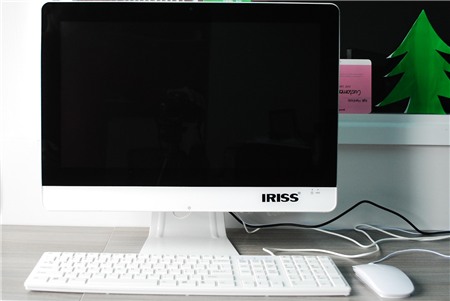
IRISS®chỉ gồm màn hình, chuột và bàn phím.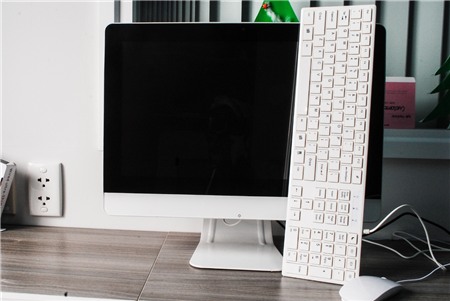
Thiết kế màu trắng sữa từ màn hình, bàn phím và chuột, gần giống như bộ Mac Pro của Apple.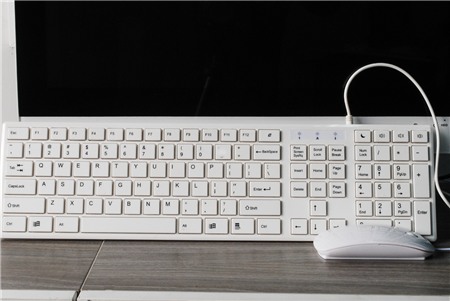
Bàn phím dạng fullsize, với các phím bấm tiêu chuẩn.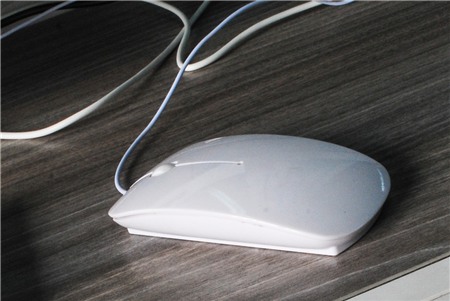
Chuột hao hao với chuột Magic Mouse của Apple, chỉ trừ nút cuộn.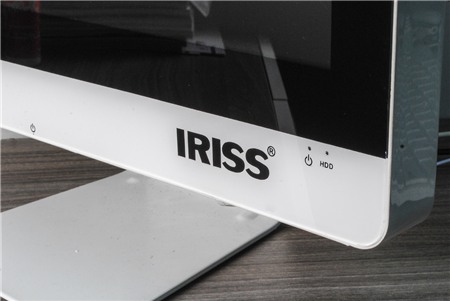
Logo IRISS® nổi bật ở góc phải dưới cạnh màn hình. Kế bên là đèn báo nguồn và tình trạng vận hành của ổ cứng.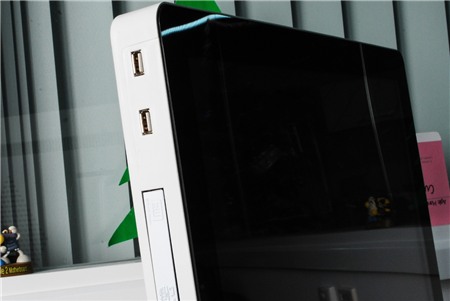
Các ngõ giao tiếp phổ biến được Intel bố trí cạnh bên trái màn hình, như trong hình trên là 2 ngõ USB và ổ quang.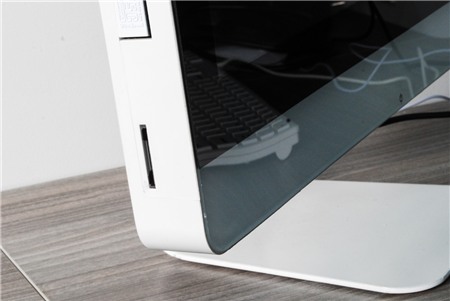
Bên dưới mép trái màn hình là khe cắm thẻ nhớ, giúp IRISS® dễ dàng truy cập đến các tập tin hình/phim từ các thiết bị di động, máy ảnh…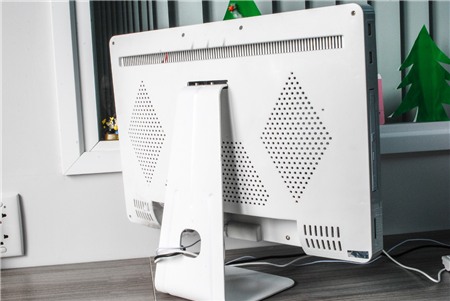
Mặt sau của IRISS®. Đế bằng kim loại mỏng nhưng vững vàng.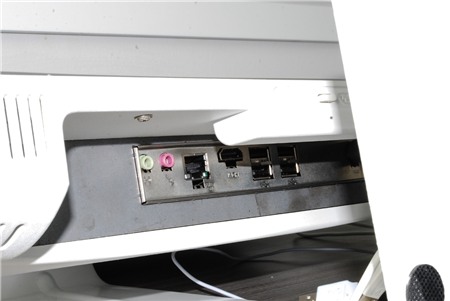
Các ngõ giao tiếp được bố trí ở mặt sau, gồm 2 ngõ cho âm thanh, 1 ngõ Ethernet, 4 ngõ USB và 1 ngõ nguồn, lấy điện từ adapter kèm theo.
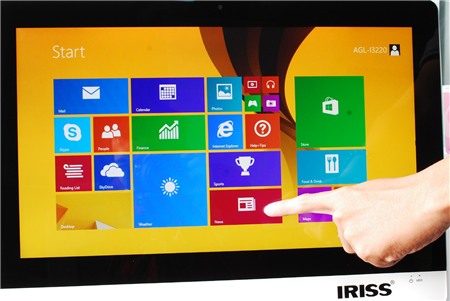 Giao diện Windows 8 thích hợp với IRISS® trên màn hình chạm.
Chi tiết kỹ thuật của chiếc máy IRISS:
· Mainboard: Intel chipset H61
· CPU: Intel i3-3220 3,3GHz
· RAM: Kingston 2GB
· HDD: 500GB
· Màn hình: Samsung LED HD 18,5”
· Webcam: 3MP· Cổng giao tiếp: 6 USB, 2 audio, HDMI, ethernet, wifi
Máy tính đang thực hiện dở một công việc nào đó và bạn có chuyện cần phải ra ngoài, nhưng bạn cảm thấy không yên tâm nếu để máy tính tự hoạt động một mình. Shutdown Timer sẽ là trợ thủ đắc lực hỗ trợ bạn trong trường hợp này.
Đôi khi, bạn đang download dữ liệu từ Internet với dung lượng khá lớn, hoặc máy tính đang thực hiện một công việc nào đó… và phải mất một khoảng thời gian khá dài để hoàn thành. Tuy nhiên, bạn không muốn mất thời gian để ngồi trước máy tính chờ cho quá trình này hoàn tất, nhưng cũng không muốn máy tính cứ tiếp tục hoạt động sau khi đã hoàn thành công việc (hoặc hoàn tất quá trình download).
Shutdown Timer là phần mềm miễn phí, giúp người dùng giải quyết vấn đề trên bằng cách cung cấp tính năng hẹn giờ tắt máy tính, hoặc thực hiện nhiều chức năng khác như khởi động lại, kích hoạt một phần mềm đã định sẵn hoặc truy cập vào một trang web bất kỳ nào đó...
Download phiên bản miễn phí của phần mềm tại đây (Bao gồm phiên bản dành cho Windows 32-bit và Windows 64-bit).
Sau khi cài đặt, phần mềm không tự tạo shortcut trên desktop, bạn phải tìm và kích hoạt phần mềm trong thư mục Sinsive System từ Start menu của Windows (đối vơi Windows 7 trở xuống) hoặc kích hoạt mục “Launch Shutdown Timer” từ danh sách ứng dụng của Windows 8.

Mặc dù có tên gọi Shutdown Timer, nhưng phần mềm không chỉ cho phép người dùng hẹn giờ để tắt máy tính, mà còn có thể tùy chọn để khởi động lại hệ thống , tắt màn hình hay đưa máy tính về trạng thái ngủ đông (hibernate), Sleep, hay thậm chí còn cho phép hệ thống tự động kích hoạt một phần mềm nào đó hoặc tự động truy cập vào website ở một thời điểm nhất định…
Bạn có thể chọn thao tác muốn phần mềm tiến hành bằng cách nhấn vào thanh menu từ giao diện của phần mềm.

Hướng dẫn các bước thiết lập
Sau khi kích hoạt phần mềm và thiết lập điều kiện để phần mềm tự động thực hiện, trong quá trình sử dụng máy tính, nếu trạng thái của hệ thống thỏa mãn với các điều kiện đã thiết lập, Shutdown Timer sẽ tự động thực hiện chức năng mà bạn đã chọn (tắt máy, khởi động hệ thống…).

Có 5 loại điều kiện để người dùng thiết lập chế độ hoạt động cho Shutdown Timer, bao gồm: điều kiện về thời gian (Time & Date), điều kiện theo thông số hoạt động của CPU và bộ nhớ RAM (CPU & Memory), điều kiện về thời gian máy tính không được sử dụng (System Inactivity), điều kiện theo kết nối mạng (Networking) và điều kiện theo thời gian hoạt động của tiến trình (Processes).
Tuy nhiên, với phiên bản miễn phí, Shutdown Timer chỉ cho phép người dùng sử dụng chức năng thiết lập theo thời gian (Time & Date). Do vậy bạn chỉ có thể sử dụng chức năng này để hẹn giờ cho phần mềm tự động thực hiện các tác vụ mong muốn.
Với chế độ thiết lập này, Shutdown Timer sẽ cho phép người dùng hẹn giờ để máy tính tự động thực hiện công việc đã định sẵn. Để thực hiện điều này, bạn nhấn vào mục Time & Date trên giao diện phần mềm.

Tại mục “Date”, bạn thiết lập thông số ngày, và thiết lập giờ tại mục “Time”.
Lưu ý: thông tin về thời gian bạn phải thiết lập theo định dạng hh:mm (giờ giờ:phút phút).
Ví dụ, phải mất 50 phút để hoàn tất quá trình download một file nào đó từ Internet (các phần mềm hỗ trợ download thường hiển thị lượng thời gian bạn cần sử dụng để hoàn tất download file), như vậy, bạn sẽ hẹn giờ để Windows tự động tắt máy trong khoảng thời gian 50 phút tới.
Ví dụ, hiện tại là 15 giờ (15:00), và bạn muốn tắt máy tính trong vòng 55 phút tới, bạn sẽ điền 15:55 (giờ cụ thể của hệ thống) vào “Time”.
Chọn chức năng tương ứng ở menu bên trên (menu chứa các tác vụ của Shutdown Timer), sau đó nhấn nút “Add Task”. Tại hộp thoại “Add Task” hiển ra, ở mục “Add Minutes” cho phép người dùng thêm vào một khoảng thời gian dự phòng trước khi Shutdown Timer kích hoạt, đề phòng công việc chưa hoàn tất.

Cuối cùng nhấn nút “Active” trên giao diện chính của phần mềm để kích hoạt để Shutdown Timer. Đến thời điểm đã hẹn giờ từ trước, phần mềm sẽ tự động kích hoạt chức năng đã được thiết lập từ trước, chẳng hạn tắt, khởi động lại máy tính, kích hoạt phần mềm hoặc tự động truy cập vào một trang web nào đó...
Thương hiệu sản xuất máy tính lớn thứ 3 trên thế giới cho biết hiện tại Dell không có ý định trở lại thị trường smartphone, trong khi đó phân khúc máy tính bảng sẽ tuỳ thuộc vào thị trường để kinh doanh.

Ông Anothai Wettayakorn - Giám đốc Điều hành Dell Thái Lan kiêm Tổng Giám đốc Công ty Dell khu vực Đông Dương
Chia sẻ với Dân trí bên lề chuỗi sự kiện Dell Solutions Tour 2015 diễn ra tại Hà Nội hôm nay, ông Anothai Wettayakorn - Giám đốc Điều hành Dell Thái Lan kiêm Tổng Giám đốc Công ty Dell khu vực Đông Dương, cho biết mặc dù Dell đã khởi đầu cho xu hướng điện thoại màn hình cỡ lớn với dòng Dell Streak nhưng cho đến thời điểm hiện tại, nhà sản xuất này đã không còn tham gia thị trường smartphone và hãng cũng chưa có ý định quay trở lại thị trường đầy tiềm năng này.
Lý giải điều này, ông Wettayakorn cho biết Dell muốn tập trung vào thế mạnh của mình để mang đến những sản phẩm tối ưu nhất cho khách hàng. “Thị trường IT còn phát triển mạnh mẽ, vì vậy, chúng tôi muốn đẩy mạnh các sản phẩm công nghệ, các phần mềm, giải pháp để hướng tới các đối tượng khách hàng rộng lớn hơn”.
Theo ông Wettayakorn, thị trường smartphone thực sự đang phát triển rất mạnh mẽ và đây cũng là cơ hội cho Dell bởi càng nhiều smartphone được sử dụng thì Dell cũng sẽ bán được nhiều máy chủ (server) ra thị trường. Trong khi đó, đối với thị trường máy tính bảng, đại diện Dell cho hay hãng không đẩy mạnh dòng sản phẩm này tại Việt Nam vì theo khảo sát thị trường thì nhu cầu người dùng đối với tablet đã bắt đầu giảm, trong khi đó nhu cầu đối với máy tính xách tay vẫn tăng mạnh. Do đó, đối với thị trường tiêu dùng thì Dell chỉ tập trung vào máy tính xách tay. “Tuỳ từng thị trường mà chúng tôi sẽ đẩy mạnh những sản phẩm phù hợp”.
Theo khảo sát của công ty phân tích thị trường IDC, đến quý IV/2014, Dell giữ vị trí thứ 3 trên thị trường PC toàn cầu với 10,8% thị phần, trong khi đó, tại Việt Nam, Dell là hãng sản xuất máy tính lớn nhất, với thị phần chiếm giữ tới 17%, tiếp đó là Asus với 9%.
Nói về tỷ lệ doanh thu giữa phân khúc tiêu dùng và doanh nghiệp tại Việt Nam, Dell cho biết 2 phân khúc này đang cùng chia nhau 50% doanh thu của hãng do dân số Việt Nam có tới 65% dưới độ tuổi 35 do đó nhu cầu mua sắm thiết bị IT chiếm một tỷ trọng lớn.
Tại Dell Solutions Tour, Dell cũng công bố báo cáo Nguy cơ an ninh thường niên của mình với cảnh báo cho thấy có một sự gia tăng về số lượng mã độc nhằm vào các hệ thống thanh toán tại điểm bán hàng (các hệ thống POS), mức độ lưu lượng mã độc lớn hơn trong các giao thức web (https) đã được mã hóa đồng thời có một số lượng các vụ tấn công nhiều gấp đôi nhằm vào các hệ thống điều khiển công nghiệp (SCADA) so với năm 2013.
HP Mini Wifi Cam LC200W gây chú ý khách tham quan khi là chiếc máy ảnh có thiết kế nhỏ gọn cùng khả năng đồng bộ dữ liệu hình ảnh thông qua các thiết bị di động một cách dễ dàng.

Thoạt nhìn, người dùng sẽ khá thích thú với thiết kế của máy tựa như một phiên bản "đồ chơi" được phóng nhỏ của một chiếc máy ảnh kỹ thuật số. Với kích thước 39x50x20 mm, thiết bị dễ dàng nằm gọn vào trong tay người dùng. Người dùng có thể mang đi dễ dàng khi bỏ trên túi áo lẫn trong ba lô mà không sợ chiếm diện tích.
Thiết kế của sản phẩm cũng khá thời trang với bốn cạnh được bo tròn đi cùng với lớp vỏ nhiều màu sắc để người dùng lựa chọn như: đen, trắng, đỏ, xanh...
Trên máy, người dùng sẽ thấy một màn hình khá nhỏ đơn sắc để hiển thị một số thông tin, các phím bấm cũng được tinh giản tối đa, giúp người dùng dễ dàng làm quen. Đặc biệt, thiết bị này không có màn hình để xem lại bức ảnh đã chụp mà bắt buộc phải kết nối với một thiết bị di động để chụp ảnh. Những bức ảnh sẽ được chia sẻ qua smartphone bằng kết nối Wi-Fi Direct. Bên cạnh đó, giống như sản phẩm RE camera của HTC, trên thiết bị smartphone người dùng còn có thể xem trước bức ảnh trước khi chụp ảnh trên chiếc máy HP Mini Wifi Cam.
Về camera, máy tích hợp tích hợp cảm biến CMOS 8 MP với ống kính góc rộng lên đến 120 độ. Ngoài khả năng chụp ảnh, thiết bị này còn cho phép quay video đạt chuẩn Full HD ở 30 khung hình/giây.
Ngoài ra, thiết bị này còn có lựa chọn nguồn pin 1130 mAh và nguồn pin 2260 mAh. Máy dự kiến sẽ bán ra với giá 129 USD (tương đương gần 2,8 triệu đồng).
Một số hình ảnh HP Mini Wifi Cam LC200W tại Computex 2015:

HP Mini Wifi Cam LC200W có nhiều màu sắc để lựa chọn

Máy khá nhỏ và dễ dàng mang theo

Mặt sau của máy là nơi đặt của Pin

Mặt dưới là cổng sạc và khe thẻ nhớ rời microSD

Cạnh trên với nút nguồn, màn hình hiển thị thông tin và nút chụp ảnh

Cạnh phải là nút chuyển đổi chế độ chụp ảnh, quay phim hoặc quay phim hẹn giờ

Chế độ kết nối Wi-Fi với smartphone

Người dùng có thể dễ dàng chụp nhưng không thể xem ảnh trước

Do đó cần có một smartphone để điều khiển hoặc xem ảnh đã chụp được.
Đăng ký:
Bài đăng (Atom)
Recent Comment